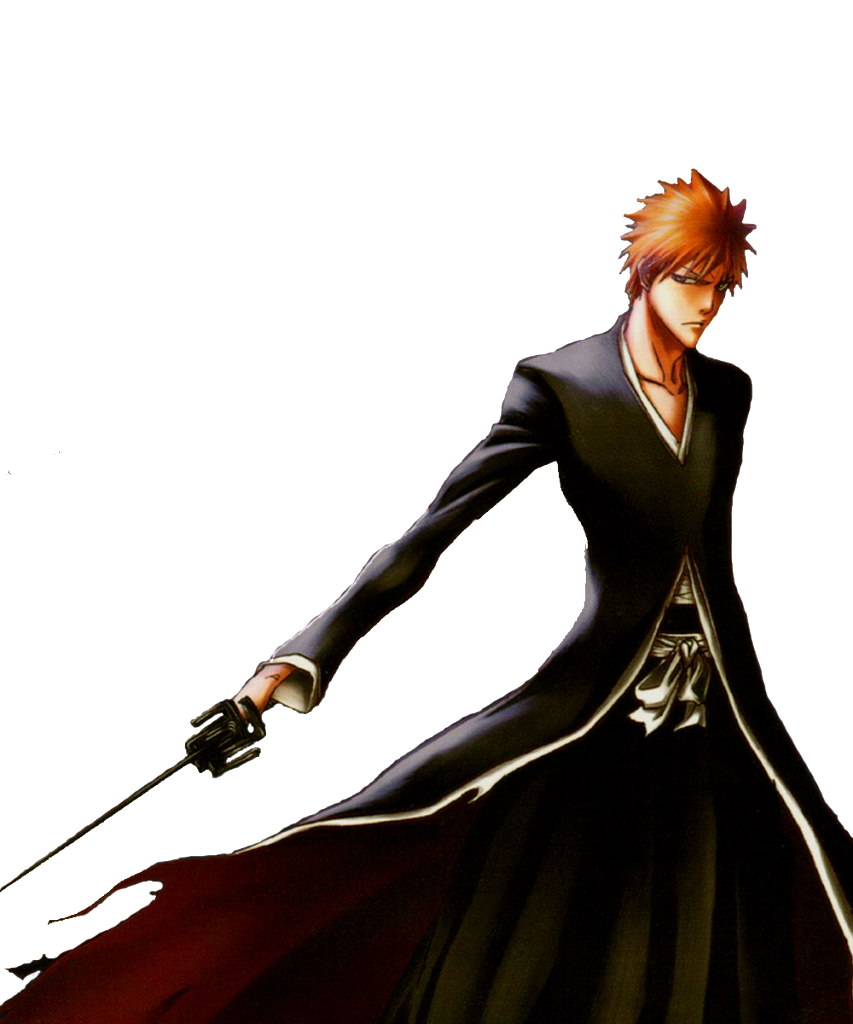
Boa pessoal neste tutorial vou falar sobre renders, pra quem não sabe renders são imagens usadas para criação de cabeçalhos e rodapés de blog e sites, vou mostrar a vocês como criar essas renders. Para que possamos começar você deve abrir o photoshop, agora vá em file e depois em open. Escolha uma imagem de alta qualidade para que seu trabalho fique melhor.

Agora depois de aberta a imagem vá no layer background e clique com o botão direito e depois clique em duplicate layer e ok.

agora selecione a opção varinha mágica (magic wand tool)

agora click na parte do fundo da imagem para para começar a apagar, cuidado para não apagar o personagem. clicado veja que está selecionado a parte que será apagada, agora clique em delete ( del ) no seu teclado, feito isso desmarque a caixinha no layer de background. obseve a imagem:

Vá fazendo isso até apagar quase todo o fundo. Nas partes mais próximas da imagem que você quer salvar nós iremos apagar com a borracha, para isso voce deve ir até a sua imagem original e verifique qual as dimensões dela.

já sabendo a resolução volte ao photoshop e vamos criar um novo arquivo, vá em File depois em New aparecerá o local onde você deve definir o tamanho justificado ao seu arquivo.

feito tudo clique em Ok. Agora minimize a imagem que foi criada e volte a imagem que estava editando, de um Ctrl+t no seu teclado observe que a imagen ficou toda selecianda agora de um Ctrl+c para copiar e volte a nova imagem em branco que acabou de criar, estando lá agora de um Ctrl+v e um Ctrl+t novamente.

agora alinhe a imagen corretamente no espaço usando as setas do teclado ou o mouse e de enter, feito selecione a borracha.

e escolha um tamanho, diminua e aumente a borracha conforme sua necessidade

para apagar detalhes bem próximos o zoom da imagen é muito importante para que a imagem fique perfeita. agora vá apagendo até sobrar só a imagem que você deseja salvar.
E para finalizar vamos repetir um passo que fizemos na primeira etapa, vá até background e clique com o botão direito e selecione duplicate layer de ok, agora selecione novamente a varinha magica e clique no fundo branco da imagen de um delete no seu teclado desmarque a caixinha do background e pronto, ai é só salvar e usar como quiser, Obs: para salvar vá em file e esclha save as.. e salve como PNG.

Espero que esse tutorial tenha seja útil para você, veja a minha como ficou clique aqui e qualquer duvida e só perguntar.

Agora depois de aberta a imagem vá no layer background e clique com o botão direito e depois clique em duplicate layer e ok.

agora selecione a opção varinha mágica (magic wand tool)

agora click na parte do fundo da imagem para para começar a apagar, cuidado para não apagar o personagem. clicado veja que está selecionado a parte que será apagada, agora clique em delete ( del ) no seu teclado, feito isso desmarque a caixinha no layer de background. obseve a imagem:

Vá fazendo isso até apagar quase todo o fundo. Nas partes mais próximas da imagem que você quer salvar nós iremos apagar com a borracha, para isso voce deve ir até a sua imagem original e verifique qual as dimensões dela.

já sabendo a resolução volte ao photoshop e vamos criar um novo arquivo, vá em File depois em New aparecerá o local onde você deve definir o tamanho justificado ao seu arquivo.

feito tudo clique em Ok. Agora minimize a imagem que foi criada e volte a imagem que estava editando, de um Ctrl+t no seu teclado observe que a imagen ficou toda selecianda agora de um Ctrl+c para copiar e volte a nova imagem em branco que acabou de criar, estando lá agora de um Ctrl+v e um Ctrl+t novamente.

agora alinhe a imagen corretamente no espaço usando as setas do teclado ou o mouse e de enter, feito selecione a borracha.

e escolha um tamanho, diminua e aumente a borracha conforme sua necessidade

para apagar detalhes bem próximos o zoom da imagen é muito importante para que a imagem fique perfeita. agora vá apagendo até sobrar só a imagem que você deseja salvar.
E para finalizar vamos repetir um passo que fizemos na primeira etapa, vá até background e clique com o botão direito e selecione duplicate layer de ok, agora selecione novamente a varinha magica e clique no fundo branco da imagen de um delete no seu teclado desmarque a caixinha do background e pronto, ai é só salvar e usar como quiser, Obs: para salvar vá em file e esclha save as.. e salve como PNG.

Espero que esse tutorial tenha seja útil para você, veja a minha como ficou clique aqui e qualquer duvida e só perguntar.