Renda Extra - Dinheiro Rapido

Mostrando postagens com marcador midias-e-redes-sociais. Mostrar todas as postagens

Botões de Redes Sociais e Assinatura Nas Postagens do Blogger

Use botões de Redes Sociais e Assinatura em suas postagens e aumente a divúlgação e interação de seu blog.


Atendendo ao pedido do leitor Damião Marcos vou disponibilizar o código para colocar os botões de redes sociais e assinatura no final dos artigos. Lembrando que é sempre impôrtante dar opções complementares aos leitores para que assinem, curtam ou sigam seu blog, uma boa divúlgação é um grande passo para que um blog consiga conquistar seu espaço nessa grande blogosfera. Os botões são esses que você vê abaixo.

Botões de redes sociais para blog,
O código é muito simples e pode ser colocado dentro de sua postagens em qualquer parte, seja no inicio, meio ou no final como uso aqui. Para deixar de forma mais completa vou mostrar também como colocar fixamente no final dos artigos, assim você não precisa introduzir o código toda vez que for fazer uma postagem.
<div id="redes-sociais-postagens">

<li><a href="http://gplus.to/alternativablogger" title="Seguir no Google Plus" target="_blank" rel="nofollow"><img border="0" src="http://i1212.photobucket.com/albums/cc447/wesleyextreme/alternativa%20extreme%20menu/seguir-plus-ganhar-dinheiro-alcanar-sucesso.png" /></a></li>

<li><a href="http://www.facebook.com/AlternativaBlogger" title="Curtir no Facebook" target="_blank" rel="nofollow"><img border="0" src="http://i1212.photobucket.com/albums/cc447/wesleyextreme/alternativa%20extreme%20menu/curtir-facebook-alternativa-para-o-sucesso.png" /></a></li>

<li><a href="http://www.twitter.com/alternativablg" title="Seguir no Twitter" target="_blank" rel="nofollow"><img border="0" src="http://i1212.photobucket.com/albums/cc447/wesleyextreme/alternativa%20extreme%20menu/seguir-twitter-blog-de-sucesso.png" /></a></li>

<li><a href="http://feedburner.google.com/fb/a/mailverify?uri=AlternativaBlogger" title="Assinar Por Email" target="_blank" rel="nofollow"><img border="0" src="http://i1212.photobucket.com/albums/cc447/wesleyextreme/alternativa%20extreme%20menu/assinar-feed-rss-dinheiro-e-blog.png" /></a></li>
</div>
Nos  locais marcados em vermelho você deve alterar pelo seu Id ou Url.
<style>
#redes-sociais-postagens{
 background:#f5f5f5;/* Cor do fundo */
 width:100%;
 height:160px;
 padding-bottom:5px;
 padding-top:5px;
 }

#redes-sociais-postagens li{
 float:left;
 list-style:none;
 margin-left:20px; /* Espaço entre os botões */
 display:block;
 padding:5px 5px 0px 5px;
 border-bottom: 3px solid #3d69fa;/* Cor da borda */
 border-right: 2px solid #3d69fa;/* Cor da borda */
 -moz-border-radius: 10px;
 -webkit-border-radius: 10px;
 }
#redes-sociais-postagens li:hover {
 background:#fff;/* Cor ao passar o mouse */
 box-shadow:#939394 3px 2px 3px;
 }
</style>
Lembrando que as margins entre os botões devem ser editadas conforme o tamanho do corpo da postagem do seu blog, e ambos tanto o HTML quanto a CSS são colocados dentro de cada postagem.

Esse é o código para os botões de redes sociais que uso dentro das postagens, assim posso escolher onde quero coloca-lo. Agora se você deseja por de forma fixa no final dos artigos  você deve ir até o painel do blogger >> Modelo >> Expandir  modelos de widgets e procurar pele seguinte código:

<div class='post-footer-line post-footer-line-1'>

Após encontra-lo você deve copiar o código HTML e coloca-lo acima dessa linha, lembrando de colocar a tag b:if para que não seja mostrado fora das postagens. O código ficará assim.
<b:if cond='data:blog.pageType == &quot;item&quot;'>
<div id="redes-sociais-postagens">

Código dos botões aqui

</div>
</b:if>
Já o código CSS você deve copiar apenas o que se encontra dentro da tag <style> e coloca-lo acima de: ]]></b:skin> que é onde fica toda a CSS do Blogger.

Após isso é só salvar e ver como ficou. Eu aconselho a colocar diretamente dentro das postagens assim você pode escolher o local mais apropriado para chamar a atenção do seus visitantes, mas ai vai da sua escolha.

Pondere também ver outros de nossos artigos.

          . Qual a Diferença entre Mídias Sociais e Redes Sociais
          . Super Gadget de Seguidores do Twitter Com Fotos Para Blogger
          . PopUp de Subscrição Rss e Redes Sociais Para Blogger
          . Como Colocar Caixa Curtir do Facebook No Blog - Like Box
          . Box Flutuante de Redes Sociais Para Blogger
          . Setas de Navegação Entre Postagens Para Bloger - Floating NextPrev
          . Caixa de Assinatura Rss Via Email Personalizada

Não deixe de fazer parte de nossos fãs e seguidores usando os botões abaixo, e claro assinem nossa newslatter para receber gratuitamente todas nossas atualizações direto em seu email.

Até mais!

Super Gadget de Seguidores do Twitter Com Fotos para Blogger

Tutorial de como colocar o super gadget de seguidores do twitter com fotos no blogger.


Usar em um blog as ferramentas que as redes sociais nos oferecem é a maneira mais inteligente de fazer a divúlgação de um trabalho. Já mosteri aqui como colocar a caixa curtir do facebook no blog e também como adicionar o widget do google+ para quem deseja juntar seus fãs e seguidores. Para dar sequência agora disponibilizo o código para adicionar o gadget de seguidores do twitter com fotos em seu blog, o gadget mostra as fotos das últimas 10 pessoas que se tornaram seus seguidores e é uma ótima opção para deixar sua barra lateral mais chamativa.

Gadget de seguidores do twitter com fotos

O gadget é parecido com a Lke Box do facebook e sem dúvida é muito interessante de se ter em um blog. Veja a abaixo uma imagem do gadget.

widget de fãs do twitter com fotos

INSTALAR GADGET DO TWITTER NO BLOGGER

Vamos agora ao código do gadget e ver coloca-lo em seu blog. Para adicionar esse gadget em seu blog você deve ir até o Painel do Blogger e clicar em Layout >> Depois clicar em Adicionar um Gadget >> e escolher um gadget do tipo Html/JavaScript.

Agora copie o código abaixo e cole dentro do gadget Html/Javascript.
<div class="textwidget">
<script type="text/javascript" src="http://s.moopz.com/fanbox_init.js"></script>
<div id="twitterfanbox">
<script type="text/javascript">fanbox_init("SEU NOME DO TWIITER AQUI");</script>
</div>
</div>
<style>
.FB_SERVER_IFRAME {
height: 250px !important;
width: 290px !important;
</style>

Após colar agora é só configurar.

Onde está em azul coloque o seu nome do twitter. Por exemplo no meu caso: alternativablg

Onde está em vermelho você deve definir o tamanho do widget, sendo que o valor height é referente a altura e width a largura.

Feito as configurações é só salvar e ver como ficou.

facebook,Redes sociais,seguidores,curtir,like

Podere ver também outros códigos e artigos aqui do Altenativa Blogger.

          . PopUp de Subscrição Rss e Redes Sociais para Blogger
          . Como Colocar Caixa Curtir do Facebook no Blog - Like Box
          . Como Personalizar o Nome [URL] das Páginas de Fãs do Facebook
          . Box Flutuante de Redes Sociais Para Blogger
          . Efeito ShadowBox no Blogger Com Jquery no Template
          . Widget de Top Comentáristas Para Blog

Esse tutorial vai ficando por aqui, deixe seu comentário para dizer o que achou e claro não deixe de curtir nosso blog nas redes sociais.

Até mais!

PopUp de Subscrição Rss e Redes Sociais Para Blogger

O uso das caixas PopUp estão cada dia mais comuns nos sites e blogs, quando escrevi o artigo estratégias para aumentar sua lista de assinates do blog falei sobre a importância de uma popup para a captura de email de seus leitores e visitantes. Tem muita gente por ai dizendo que esse tipo de abordagem é invasiva, não digo que estão errados mais discordo, janelas PopUp não são invasivas se usada de forma correta. Faço o uso de uma PopUp aqui no AlternativaBlogger e não obrigo ninguém a tomar nenhuma ação, é claro que quero que curtam minha página do facebook, sigam meu blog no twitter e assinem para receber minhas atualizações mas meus leitores e visitantes não são obrigados a fazerem, o que eu quero é que eles curtam, sigam e assinem  simplesmente porque gostam do meu trabalho e naõ porque são obrigados.

QUANDO UMA POPUP SE TORNA INVASIVA?

Em minha opnião uma PopUp se torna invasiva e prejudicial quando é usada para mostrar anúncios, usar esse tipo e abordagem para promover afiliados e ganhar dinheiro só demonstra o desespero do blogueiro, pra mim quem quer realmente alcançar o sucesso e ter um blog reconhecido e respeitado já mais deve usar uma popup na intensão de ganhar dinheiro. Use a PopUp apenas para divúlgação de seu blog, pedidos de assinatura, entre outras ações dessa forma.

Vou deixar abaixo o código de uma PopUp configurada com Cookies para usar em seu Blogger. Em especial é a mesma que uso aqui no Alternativa Blogger só fiz algumas modificações.

A PopUp que vou disponibilizar para você usar em seu blogger é essa que mostro na imagem abaixo.

PopUp,FeedRss,Capturar email do leitor,Popup para blogger

Primeiro de tudo, nunca se esqueça de salvar uma cópia do seu template antes de fazer qualquer edição em seu código. Não sabe como fazer uma cópia então visite - Como Salvar Uma Cópia do Template do Blog e vamos lá.

COLOCAR POPUP NO BLOGGER

Para colocar essa janela PopUp em seu blog você deve fazer o seguinte: vá até o painel de seu blog e clique em Modelo >> depois clique em Editar Html >> procure pela tag </head> em seu template cole o código script/css acima da tag </head>.
<link href='http://dl.dropbox.com/u/44914301/codigos/colorbox.css' media='screen' rel='stylesheet'/>
<script src='https://dl-web.dropbox.com/get/jquery.js?w=47105892'/>
<script src='https://ajax.googleapis.com/ajax/libs/jquery/1.6/jquery.min.js'/>
<script src='http://dl.dropbox.com/u/44914301/codigos/jquery.colorbox-min.js'/>
<script type='text/javascript'>
  jQuery(document).ready(function(){
    if (document.cookie.indexOf(&#39;visited=true&#39;) == -1) {
        var fifteenDays = 1000*60*60*24*15;
        var expires = new Date((new Date()).valueOf() + fifteenDays);
        document.cookie = &quot;visited=true;expires=&quot; + expires.toUTCString();
    $.colorbox({width:&quot;700px&quot;, inline:true, href:&quot;#subscribe&quot;});
        }
});
</script>


<style>
 #subscribe {font: 12px/1.2 Arial,Helvetica,san-serif;}
#subscribe a,#subscribe a:hover,#subscribe a:visited {text-decoration:none;}
.box-tagline {color: #999;font-size: 14px;margin: 0;text-align: center;}
.box-side.left {padding: 0 30px 0 15px;border-right: 1px solid #ecedf3;}
.box-side.left li { list-style:none; margin-bottom:20px;}
.box-icon {width: 72px;height: 54px;padding: 6px 0 0 0;margin: 0 auto;}
.box-icon a.rss{display: block;width: 70px;height: 56px;margin: 0 auto;}
.box-icon a{display: block;width: 72px;height: 54px;}
.box-icon a.email img,.box-icon a.rss img {margin: -5px 0 0;border: 0 none;}
.box-side h4, .box-side h4 a {font-size: 14px;line-height: 14px;color: #f26535;font-weight: bold;}
.box-side h4 { margin: 20px 0 10px 0; }
.box-side h5 {font-size: 11px;color: #5e6066; line-height: 18px;margin: 0 0 20px 0;}
.box-side h4 a:hover {color: #f26535;}
.demo {display:none;}
#subscribe{font:12px/1.2 Arial,Helvetica,san-serif;}
#subscribe a,#subscribe a:hover,#subscribe a:visited{text-decoration:none;}
#subs-container{position:relative;padding:35px 0 30px;}
.box-icon{width:72px;height:54px;margin:0 auto;padding:6px 0 0;}
.box-icon a.rss{display:block;width:70px;height:56px;margin:0 auto;}
.box-icon a{display:block;width:72px;height:54px;}
.box-icon a.email img,.box-icon a.rss img{border:0 none;margin:-5px 0 0;}
.box-side h4,.box-side h4 a{font-size:14px;line-height:14px;color:#f26535;font-weight:700;}
.box-side h4{margin:20px 0 10px;}
.box-side h5{font-size:11px;color:#5e6066;line-height:18px;margin:0 0 20px;}
.box-side h4 a:hover{color:#f26535;}
</style>

Não é preciso fazer nenhuma alteração no código Script/Css. Agora vamos colocar o código Html que é o responsavél pela aparição da PopUp.

facebook,Redes sociais,seguidores,curtir,like

Ainda em seu código Html procure pela tag <body> se você usa um dos modelos pradrão do blogger pode estar assim <body expr:class='&quot;loading&quot; + data:blog.mobileClass'> cole o código Html abaixo logo abaixo da tag <body>.
<div style='display:none'>
<div id='subscribe' style='padding:10px; background: url(http://i1212.photobucket.com/albums/cc447/wesleyextreme/Fatia-cabealho-popup.png) repeat-x top;'>
<h2 class='box-title' style='text-transform: uppercase;color: #ffffff;font-size: 20px;font-weight: 700;text-align: center;margin: 10px 0;'>Assine Nossa Newslatter gratuitamente!</h2>
<h3 class='box-tagline' style='color: #fea63f;font-size: 14px;text-align: center;margin: 0;'>Receba Nossas Atualizações em Seu E-mail:</h3>
<div class='clearfix' id='subs-container' style='position: relative;padding: 35px 0 0px;'>
<div class='box-side left' style='width:350px;text-align: center;border-right:1px solid #ecedf3;padding:0 20px 0 15px;'>
<li>
<div style=' background:#fff url(http://i1212.photobucket.com/albums/cc447/wesleyextreme/curtirFacebook-tecwindows-1.png) no-repeat top right; width:350px; height:180px;'>


<iframe allowTransparency='true' frameborder='0' scrolling='no' src='//www.facebook.com/plugins/likebox.php?href=http%3A%2F%2Fwww.facebook.com%2FID DA SUA PÁGINA DO FACEBOOK AQUI&amp;width=350&amp;height=180&amp;colorscheme=light&amp;show_faces=true&amp;border_color&amp;stream=false&amp;header=false' style='border:none; overflow:hidden; width:350px; height:180px;'/>

</div>
 </li>

<li style='font-size: 14px;font-family: arial;background-image: url(http://i1212.photobucket.com/albums/cc447/wesleyextreme/bullet-bullet.png);background-position: 0px 0px;text-shadow: 0px 0px 1px #B5B5B5;font-weight: normal;background-repeat: no-repeat;padding-left: 35px;margin-bottom: 10px;line-height: 27px;text-align: justify;color: black;list-style-type: none;text-transform: uppercase;'>Seu Email Nunca Será Revelado!!!</li>

</div>
<div class='box-side right' style='width: 240px !important;float:right;margin-top:-236px;margin-right:10px;'>
<form action='http://feedburner.google.com/fb/a/mailverify' method='post' onsubmit='window.open(&apos;http://feedburner.google.com/fb/a/mailverify?uri=NOME DO SEU FEED AQUI&apos;, &apos;popupwindow&apos;, &apos;scrollbars=yes,width=550,height=520&apos;);return true' style='padding:3px;text-align:center;' target='popupwindow'><img alt='Assine nosso feed gratis' src='http://i1212.photobucket.com/albums/cc447/wesleyextreme/Assinar_rss_assinaturadefeed.png' style='margin-top: -2px;width: 124px;height: 125px;' title='Assine nosso feed gratis'/><p>
<input name='email' onblur='if (this.value == &apos;&apos;) {this.value = &apos;Digite seu e-mail aqui!&apos;;}' onfocus='if (this.value == &apos;Digite seu e-mail aqui!&apos;) {this.value = &apos;&apos;;}' size='30' style='background-image: url(https://blogger.googleusercontent.com/img/b/R29vZ2xl/AVvXsEiZ8P5JCz3Max00pll7GEaZshyEmnhnreMLkBCbwHpvY5OeDSoWtJEKBQwjY9qqWm2Qxy0jay8O78OACxltrj-MPsk_fMkJ5Ha5cBY_dBF-hZ-0aQeHZ3SKyIz4rqxSdcvCSsB6HLHOiEs/s1600/lightbox-text-box.png);margin-bottom: 5px;border: 0px;line-height: 20px;padding-right: 10px;padding-top: 12px;margin-left: 3px;background-repeat: no-repeat;padding-bottom: 12px;width: 230px;color: #555;font-family: Helvetica, Arial, sans-serif;font-size: 14px;padding-left: 10px;background-color: transparent;background-position: left center;outline: none;' type='text' value='Digite seu e-mail aqui!'/>
</p><input name='uri' type='hidden' value='NOME DO SEU FEED AQUI'/><input name='loc' type='hidden' value='pt_BR'/><input style='width: 255px;height: 47px;margin-bottom: 5px;margin-left: auto;margin-right: auto;background: url(http://i1212.photobucket.com/albums/cc447/wesleyextreme/boto-de-assinatura.png) no-repeat;text-align: center;border: none;font-size: 19px;color: white;font-family: Helvetica, Arial, sans-serif;font-weight: bold;text-shadow: 1px 1px 0px black;text-transform: uppercase;letter-spacing: -1px;line-height: 45px;' type='submit' value='INSCREVER-SE!'/></form><br/>
<span style='float: left;margin-top: -30px;color: gray;margin-left: -400px;font-size: 13px;'>Desenvolvido Por <b><a href='http://www.blogandocomfacilidade.com/2011/10/fantastica-popup-em-janela-modal-para.html' style='color: #004D97 !important;' target='_blank'> Iago Melanias</a> editado por <a href='http://www.alternativablogger.com/2012/04/popup-subscricao-rss-blogger.html' style='color: #004D97 !important;' target='_blank'>Wesley Marinho</a></b></span>
</div></div><br/><br/></div></div>
Na marcação azul você deve colocar a ID da sua página de fãs do facebook para aparecer sua caixa like box, e nas marcações em vermelho você deve colocar o nome do do seu feed rss. Feito as alterações agora é só Salvar e ver como ficou.

Lembrando que a caixa é configurada com cookies e para visualizar mais de uma vez antes de expirar o periodo será preciso fazer limpeza de históricos e cookies do seu navegador.

Deixar sua PopUp configurada para que apareça para seu leitor a cada 15, 30, 90 dias é a melhor opção, assim se ele não assinar na primeira visita você terá mais tempo para conquistar esse leitor e com certeza com o tempo você consiguirá a assinatura dele. Já com uma popup que abre todo dia ou toda hora você vai acabar deixando seu leitor nervoso ou incomodado e o que pode acabar acontecendo é ele deixar de visitar seu blog.

Aqui só disponibilizei a PopUp com cookie, mais para quem quiser sem cookie e com modelo diferente é só visitar o link abaixo.

          . Fantastica PopUp em Janela Modal Para Assinar Feed

O que acharam? Espero que com essa super ferramenta você consiga juntar mais fãs e assinantes. Agora que terminou o tutorial podere ver também outros códigos e dicas para aplicar em seu blog.

          . Caixa de Assinatura Rss Via Email Personalizada
          . Como Criar Página de Fãs no Google Plus e Adicionar o Widget do Google+ no Blog
          . Widget de Top Comentáristas Para Blog
          . Box Flutuante de Redes Sociais Para Blogger
          . Efeito Shadow Box no Blog Com Jquery no Template
          . NavBar Personalizada para Blog

Não deixem também de assinar para receber nossas atualizações, e claro curta e siga nosso blog nas redes sociais.

Até mais!

Criar Página Fãs no Google Plus e Colocar o Widget do Google+ no Blog - Video

Com as redes sociais tão presentes em nossas vidas é imposivél não aproveitar esse grande potencial para divúlgar o nasso trabalho. As redes sociais como facebook, twitter, in share e google plus são as mais fortes para quem percisa divúlgar um trabalho online. No facebook você tem acesso a vários plugins para adicionar em seu Blog ou Site, adicionar a caixa curtir " Like Box " do facebook no blog é o jeito mais simples e facil de começar a juntar seus fãs e divúlgar seu projeto nas rede. Aqui estarei mostrando como criar uma página de fãs no google puls e adicionar o widget do google+ em seu blog para que você possa juntar seus fãs e seguidores nessa ótima rede que está crescendo a cada dia.

Curta o Alternativa Blogger no Facebook e fique ainda mais atualizado.

criar sites grátis,criar blogs grtátis

Prefere um tutorial com imagens? Se a resposta é sim clique no link abaixo e bom tutorial.
       
          . http://www.alternativablogger.com/2012/04/criar-pagina-fas-google-plus-adicionar.html

Abaixo está o video para que você possa ver como criar sua página e adicionar o widget em seu blog espero que corra tudo bem e que consiga seguir o passo a passo. Boa Aula.

Como Criar Página de Fãs no Google Plus e Adicionar o Widget do Google+ ' botão +1' no Blog - video

Assinar canal no youtube e ficar atualizado sobre videos.

link usado na video aula - https://plus.google.com/

Endereço original do video - http://www.youtube.com/watch?v=oJVtGZKN-ys

Espero que você aproveite o máximo do potencial que as redes sociais tem a nos oferecer, e consiga juntar cada dia mais seus fãs.

Não deixem de Assinar nossa Newslatter e receber nossas atualizações, e clraro curta e siga nosso blog no twiiter, facebook e google+.

Até mais!

Como Personalizar o Nome "URL" do Google Plus

Tutorial sobre: Como personalizar a Url das Páginas do Google Plus

É extremamente complicado lembrar de cabeça a " id de uma url " quando criamos páginas e perfis nas redes sociais. O twitter já oferece esse recurso ao criar um perfil, mais o numero de caracteres ainda é muito limitado. No Facebook você também pode alterar a Url de suas páginas e perfil, mostrei como fazer isso no tutorial Como Personalizar Nome [ URL ] da Página de Fãs do Facebook e agora mostrarei como personalizar o nome Url da sua página de fãs do Google Plus " Google+ ", lembrando que serve tanto para páginas de fãs como para sua página pessoal.

personalizar nome url do google plus

Se você ainda não usa a rede social do Google Plus, está na hora de rever seus pensamentos. A rede social do Google está crescendo com uma rápidez incrivél e já conseguiu conquistar Milhões de usuário por todo o mundo, se você quer ter essa grande potência de divúlgação em seu blog veja meu tutorial sobre Como Criar Página de Fãs no Google Plus e Adicionar o Widget do Google+ em Seu Blog a proveite o potencial das redes sociais para divúlgar seu Blog e conquistar seus fãs.

Personalizar Url do Google Plus

A personalização é muito simples e funciona da seguinte forma: acompanhe as imagens.

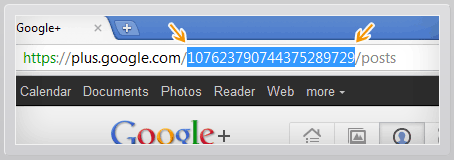
Primeiro você deve ir até página no google  plus que deseja alterar o nome, copie o código da Url como na imagem abaixo.

personalizar nome do google+

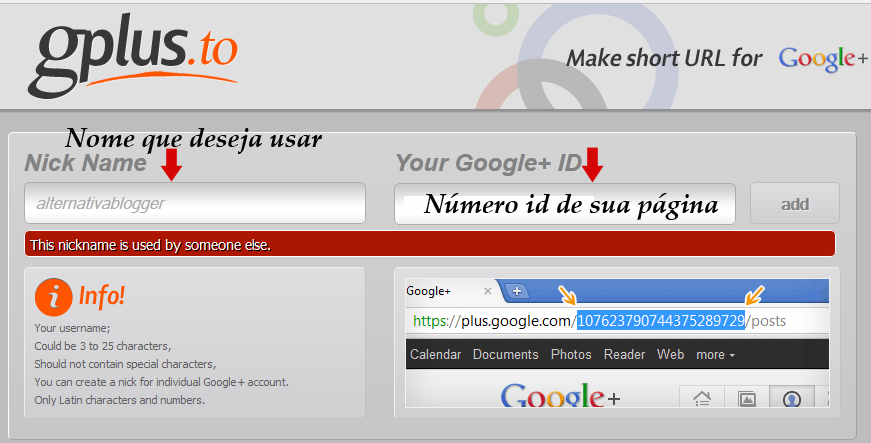
Copiado o código acesse o site http://gplus.to/, e faça da seguinte forma.
Google+,google plus, botão +1

Nick Name - Coloque o nome que desseja usar pára sua página. Esse é o nome que você começara a usar nos links para sua página.
Your Google+ ID - Coloque o número id que foi copiado da sua Url.

Para finalizar clique em Add.

Se der tudo certo onde está a faixa em vermelho deverá ficar na cor verde e aparecerá o seu novo Url, se continuar na cor vermelha significa que esse nome de página já esta sendo usado, então escolha outro que não esteja em uso.

O sistema funciona com o um redirecionamento seu link ficará assim " http://gplus.to/nomedapagina " ao clicar o leitor será redirecionado a sua página oficial de fãs. Faça um teste em minha página de fãs e aproveite para nos seguir no Google Plus http://gplus.to/alternativablogger.

Como Criar Página de Fãs no Google Plus e Adicionar o Widget do Google+ em Seu Blog

Tutorial completo sobre como criar página de fãs no Google Plus e Adicionar Widget Google+ ' +1 ' no Blog

Com o potencial que as redes sociais nos oferecem hoje em dia é impossivél fazer vista grossa e não aproveitar para divúlgar nosso trabalho, ja mostrei aqui como criar página de fãs no facebook e aproveitar o máximo que elas tem a nos oferecer. O fecebook junto ao Twitter são as duas maiores redes sociais com potencial inacreditável, e são muito úteis para divulgação de um Blog adicionar a caixa curtir do fecebook no Blog é o geito mais simples de juntar seus fãs e divúlgar seu Blog, os botões e widgets do Twiiter também torna muito mais simples juntar seguidores para seu blog. Outra rede social que chegou discretamente e já está roubando a cena é o Google Plus, a rede social já conta com milhões de usuarios e está crescendo em um ritimo muito bom, principalmente por conta dos blogueiros que estão aderindo cada dia mais as redes sociais.


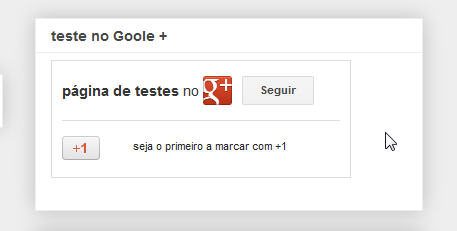
Vou mostrar abaixo como criar uma página de fãs no Google Plus " google + " e adicionar o botão +1 da página em seu Blog.

Criar Página de Fãs no Google Plus

Quem preferir assistir a uma video aula no lugar do tutorial segue o link: http://www.alternativablogger.com/2012/04/pagina-fas-google-plus-widget-google.html

Para iniciar visite a página inicial do site https://plus.google.com/ , configure sua página inicial usando sua conta do google e vamos aos seguintes passos.

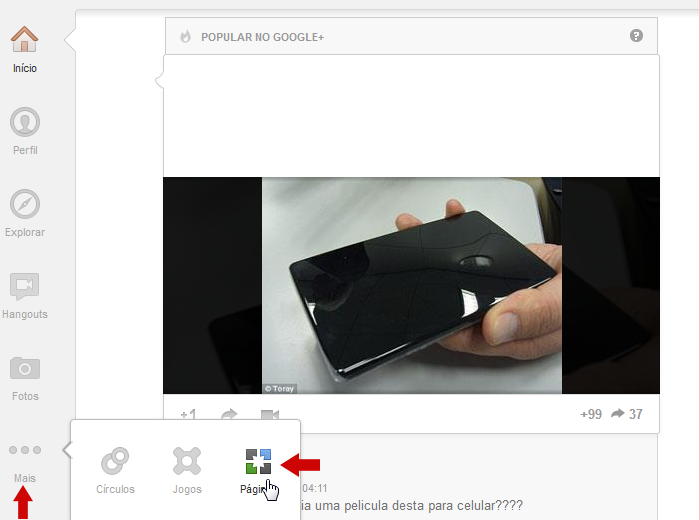
Após entrar e configurar sua conta você chegar a essa tela, aqui se trata da tela inicial do Google Plus, para começar a criação da página passe o mause sobre a opção Mais e clique em Páginas.


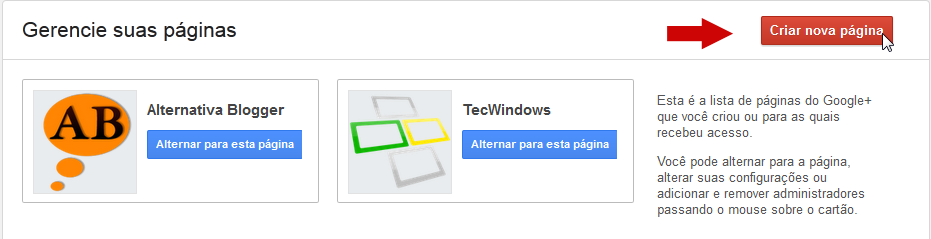
Se você ainda não tem nehuma página você verá apenas a opção Criar nova página então clique sobre ela.

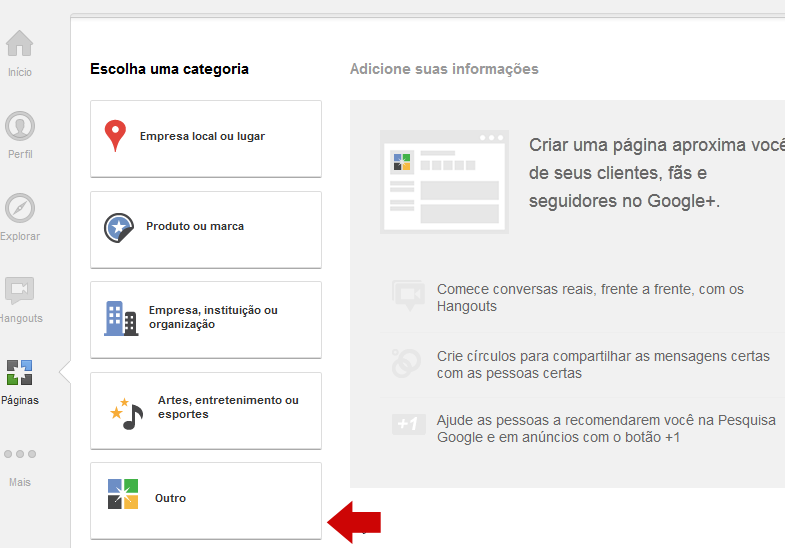
Agora escolha uma categoria para sua página, se seu blog não se encaixa a nehuma dessas categorias clique em Outro.


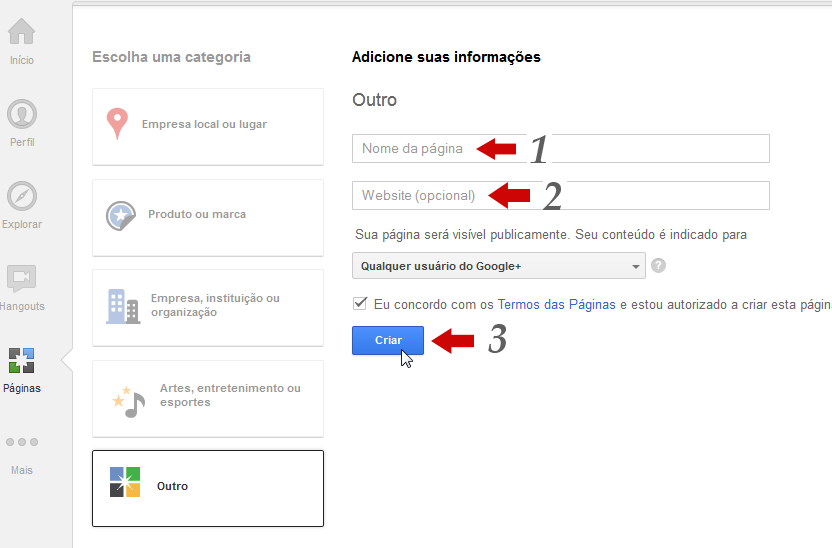
Agora é a hora de configurar a sua página.


1 - Em nome da página de o mesmo nome de seu Blog, o titúlo definido aqui aparecera no widget depois.
2 - coloque o url do seu blog " http://www.seublog.com ".
3 - Clique em criar e vamos ao próximo passo.

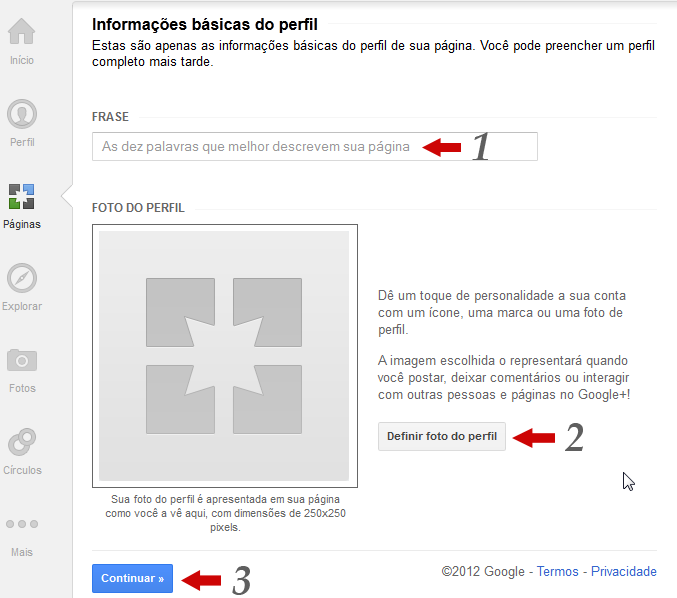
Descrever sua página será de extrema importancia para que os leitores saibam do que ela se trata, nem todos os leitores chegam primeiramente ao nosso blog, muitos acabam conhecendo primeiramente nossa página de fãs por meio de divulgações.


1 - Crie uma fraze ou faça uma descrição sobre seu trabalho, detalhando o conteúdo principal que será encontrado nela.
2 - Escolha uma imagem para o perfil da página, escolha de preferência o mesmo logotipo usado em seu Blog.
3 - Clique em continuar e vamos ao próximo passo.

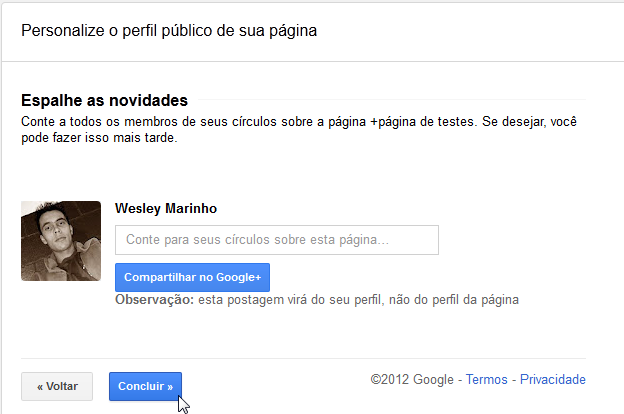
Essa é a ultima etapa na criação da página, aqui você deve compartilha-la no Google+ e clicar em concluir para finalizar.


Está finalizado o processo de criação da página de fãs agora você já pode compartilhar seu Blog e idéias, e também os artigos de todos os blogs e sites que usam os botões do google+. Vamos agora ver como adicionar o gadget do google+ em seu Blog.

Adicionar Botão +1 do Google Plus no Blog

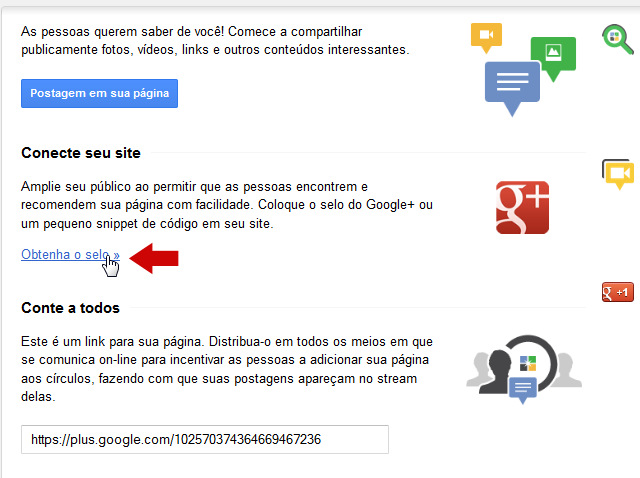
Para adicionar o widget ou o botão do google+ clique em Obtenha o selo como na imagem abaixo.


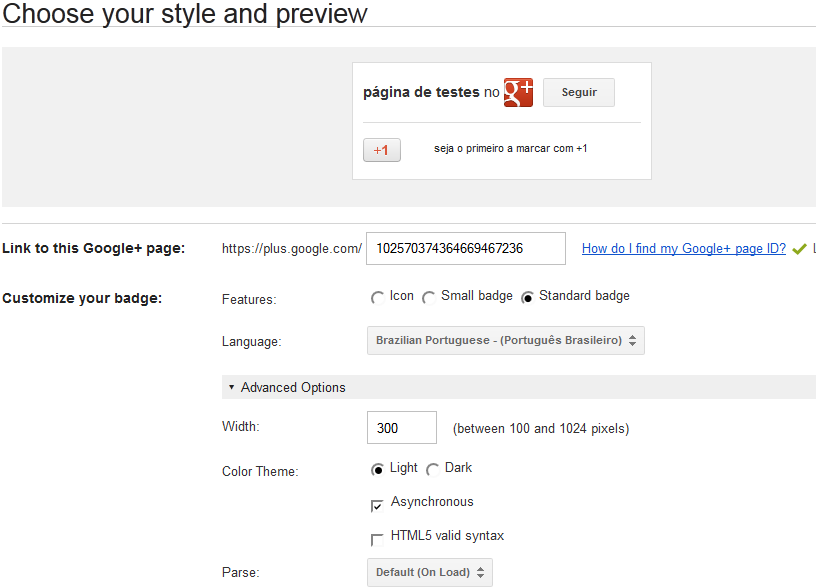
Agora configure o widget a seu gosto.


Icon - mostrará apenas o botão +1 em seu Blog.
Small badge - Vai aparecer somente a metade de cima do widget.

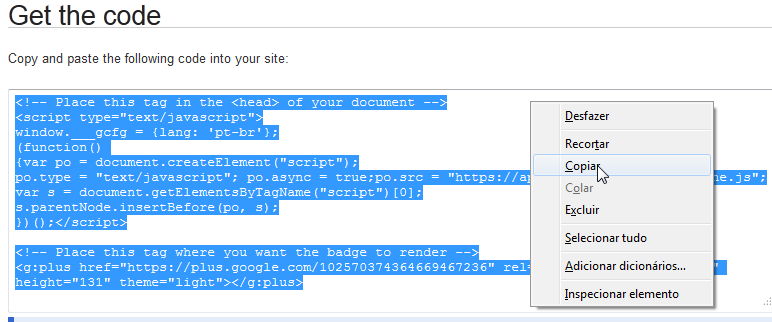
Depois de configurar e escolher qual será seu widget desça mais a página e copie o código gerado para adicionar em seu Blog.


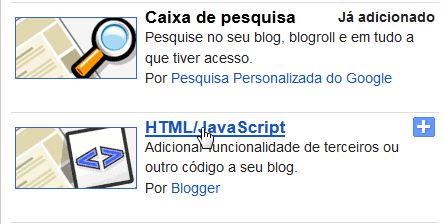
Vá agora ao painel do seu Blog e adicione um novo gadget do tipo Html/JavaScript.


Cole o código copiado dentro do gadget Html/JavaScript, escolha um titúlo a seu gosto e clique em salvar.

Vá até a página inicial do seu Blog e veja como ficou.


Qualquer ajuste na largura do widget pode ser feito editando a parte width="300" do código, por exemplo para aumentar: width="400", ou então configure a largura visitando novamente a página de configurações do widget clicando no link abaixo.

         . https://developers.google.com/+/plugins/badge/config

Estando tudo certo agora é só trabalhar duro na qualidade de seu conteúdo para compartilhar seus artigos e juntar seus fãs.

Não esqueça de deixar seu comentário, e se juntar a nós nas redes sociais. E ai, gostou?

Até mais !

Como Personalizar Nome [ URL ] da Página de Fãs do Facebook

Todos nós Blogueiros queremos divúlgar de forma simples nosso trabalho, um ótimo método para divúlgar nosso Blog são redes sociais. O que vou mostrar aqui é como você pode personalizar a Url da sua página de Fãs do Facebook, se você não tem uma página de fãs no facebook para divúlgar seu Blog/Site clique no link abaixo e veja como criar a sua página de fãs.

>> Como Criar Páginas de Fãs no Facebook

Antes era preciso ter no minimo 25 fãs na sua página para que você pudesse personalizar a sua Url, mas como sou curioso tentei personalizar o Link da minha página de fãs do meu novo site www.tecwindows.com quando eu personalizei o nome dessa página o site tinha apenas11 fãs e a personalização ocorreu perfeitamente sem nenhum problema. Se quiser tirar a dúvida é só visitar a página clicando no link abaixo.

>> http://www.facebook.com/TecWindows

Vamos ver então como personalizar a Url da sua página.

Para começar você deve visitar a seguinte página do facebook.

>> http://www.facebook.com/username/

Depois de visitar o link acima agora você deve escolher a página que deseja personalizar o nome.


Digite o nome da sua página na caixa que terá ao lado e clique em Verificar disponibilidade.

Se o nome estiver disponivél é só confirmar e pronto veja como ficou minha Url.


Com a Url dessa forma é muito mais simples fazer a divúlgação, outra opção é instalar em seu Blog um gadget Like Box ' Caixa Curtir ' para conquistar os fãs do seu trabalho.

Para aprender a colocar esse gadget em seu Blog clique no link abaixo e veja esse outro Post.

>> Como Colocar Caixa Curtir no Blog

Não deixe de visitar e curtir nossa página, assim você ficá sempre atualizado e pode compartilhar com seus amigos o Blog Alternativa Blogger.

Como Colocar Caixa Curtir do Facebook no Blog - Like Box


Tutorial completo sobre como colocar a caixa curtir (like box) do facebook no blog.

Nesse tutaorial vou mostrar como colocar o Gadget Like Box ( caixa curtir do facebook ) no Blog. Para quem não sabe esse gadget serve para juntar seus fãs e ajudar na divulgação do seu Blog nessa rede social que cresceu e muito nos ultimos anos, e pelo que parece ainda vai continuar crescendo. A gora vamos ao passo a passo para adicionar esse ótimo gadget em seu trabalho.

O primeiro passo para ter esse gadget é criar uma página de fãs no facebook se você ainda não tem essa página acesse esse link e veja como criar a sua.

>> Como Criar Página de Fãs no Facebook

Depois de criada sua página de fãs a primeira coisa a fazer é copiar o url da sua página.


Após copiar todo esse endereço clique em Adicionar caixa curtir.

caixa curtir do facebook

Agora troque o url (http://www.facebook.com/platform) pelo url que você copiou da sua página. Ao chegar nessa página a opção Show stream estará marcada, para que sua caixa fique como a da imagem é só desmarcar essa opção.

caixa curtir no blog

Feito clique em Get Code e escolha a opção IFRAME para obter o código. Agora copie todo esse código e vá ao painel do seu Blog.

colocar caixa de fãs no blog

Agora no páinel do blogger clique em Layout.


Já na próxima janela clique em adicionar um gadget e escolha um do tipo Html/Javascript.


Aberto um novo gadget html/javascript cole o código copiado no passo acima dentro dele e escolha um título para seu gadget.


Os valores marcados acima são width para ajustar a largura e height para ajustar a altura do gadget. Para ver como ficou o meu acesse o link abaixo.

>> Caixa curtir Loucos por Windows

É isso, é só salvar e começar a juntar seus fãs. Lembrando que é sempre bom estar atualizando sua página juntamente com seu blog. 

Como Criar Página de fãs no Facebook

Aqui vou estar ensinando como criar uma página de fãs para seu facebook, com ela você pode conquistar seu espaço divulgando seu trabalho ou compartilhando suas idéias. As páginas de fãs são essênciais para que Blogueiros e WebMasters divúlguem seus trabalho, e também é nescessaria para quem deseja colocar a caixa Like Box ( caixa curtir ) do facebook em seu Blog. Vamos ao Passo a Passo.

Primeiro de tudo entre no seu Facebook, após entrar em seu facebook desça até o final da página e clique em criar uma página. Sigas as imagens abaixo.


Depois no próximo passo escolha um tema para sua página, Depois de escolhido o tema escolha uma categoria e um nome para sua página de fãs, Observação: Se a página for para seu Blog coloque o mesmo nome do Blog.


Feito os passos marque a opção concordo e clique em começar. Escolha as configurações e descrição para sua página, e escolha uma imagem.


Pronto a sua página de fãs ja está criada, agora é só começar juntar seus fãs. Para Colocar o gadget Curtir do facebook no seu Blog e começar a juntar mais fãs clique no link abaixo.

>> Como Colocar Caixa Curtir do Facebook no Blog - Gadget Like Box

Box Flutuante de Redes Sociais Para Blogger

Todos sabemos da importância de fazer uma boa divúlgação do nosso blog para que tenhamos algum retorno, por isso vou mostrar aqui como colocar um Box Flutuante de redes sociais no seu blog para que seus leitores compartilhem com os amigos os conteúdos que eles gostarem. Para colocar esse Box em seu Blog é simples.

As redes sociais que estão presente no Box são:

Facebook.
Twetter.
Google +1.


Para começar entre no painel do seu Blog e clique em Modelo. Sempre bom lembrar que antes de começar a editar o html do seu template você deve salvar uma cópia do seu Modelo.

>> Salvar uma cópia do template do Blog

Após isso clique em Editar html e marque a opção Expandir modelos de widgets.
Feito esses passos procure agora pela tag </head> Use as teclas de atalho CTRL+F do seu teclado para procurar.

Importante: Agoara é hora de colocar o script Jquery, se você ja usa esse script não precisa colocá-lo novamente mesmo que a versão seja diferente.

Para que funcione corretamente o Box Flutuante vamos hospedar o script dentro do template, para hospedar o script dentro do template proimeiro cole o sguinte codigo logo acima da tag </head>.
<script type='text/javascript'>
  //<![CDATA[

Código do Script Aqui

 //]]>
</script>
Agora você trocar o código marcado em vermelho pelo script. Clique aqui para pegar o script.

Depois de copiado e colado o script agora você deve colocar o seguinte código também logo acima da tag <head>
<script type='text/javascript'>
$(function() {
var offset = $(&quot;#aw-box&quot;).offset();
var topPadding = 60;
$(window).scroll(function() {
if ($(window).scrollTop() &gt; offset.top) {
$(&quot;#aw-box&quot;).stop().animate({
marginTop: $(window).scrollTop() - offset.top + topPadding
});
} else {
$(&quot;#aw-box&quot;).stop().animate({
marginTop: 0
});
};
});
});
</script>
<script src='http://platform.twitter.com/widgets.js' type='text/javascript'/>
<script src='https://apis.google.com/js/plusone.js' type='text/javascript'>
{lang: &#39;pt-BR&#39;}
</script>
<style type='text/css'>
#floating-aw {width:60px;}
#aw-box {border:1px solid #ccc; padding:5px; background:#fff; z-index:9999; display:block; position:absolute; top:100px; float:left; margin:0 0 0 -90px; text-align:center;}
#aw-box div {margin:0 0 5px;}
</style>
Agora no próximo passo procure pela tag </body> e logo acima dela cole o seguinte código.
<script src='http://connect.facebook.net/pt_BR/all.js#appId=102576646508501&amp;xfbml=1' type='text/javascript'/>
Feito os passos acima agora procure por esse trecho: <div class='post-footer-line post-footer-line-3'> e logo abaixo dessa linha cole esse código.
<b:if cond='data:blog.pageType == &quot;item&quot;'>
<div id='floating-aw'>
<div id='aw-box'>
<div><a class='twitter-share-button' data-count='vertical' data-related='Alternativa WebMasters:Aprende como criar um Blog - Blogger [ Alternativa WebMasters ]' data-via='wesley_extreme' expr:data-text='data:post.title' expr:data-url='data:post.url' href='http://twitter.com/share'>Tweet</a></div>
<div><g:plusone size='tall'/></div>
<div><div id='fb-root'/><fb:like expr:href='data:post.url' font='arial' layout='box_count' send='true' show_faces='false' width='54'/></div>
</div>
</div>
</b:if>
A marcação em vermelha se refare ao usúario do twitter então é só trocar pele seu nome de usúario.

Feito tudo está pronto é só slavar e ver como ficou, lembrado que se você quiser da uma personalizada no seu Box Flutante é só trocar as marcações abaixo.
<style type='text/css'>
#floating-aw {width:60px;}
#aw-box {border:1px solid #ccc; padding:5px; background:#fff; z-index:9999; display:block; position:absolute; top:100px; float:left; margin:0 0 0 -90px; text-align:center;}
#aw-box div {margin:0 0 5px;}
</style>
Conheça algumas cores na Tabela de cores Html

Amarelo: Aqui se refere a cor das bordas do Box.

Verde: Aqui é a cor de fundo do Box.

Azul: Aqui é a distancia que ele fica da parte superior do post, quanto maior for esse número mais longe ficará do topo.

Vermelho: Aqui é a distancia entre o Box e o corpo das postagens quanto menor o número negativo mais perto das postagens ele vai ficar.

Agora é só usar a criatividade ou se preferir pode deixar original mesmo.

Como Colocar Caixa Curtir do Facebook No Blog

Nessa video aula vou estar mostrando a vocês como se colocar o plugin social do Facebook na página do seu blog. O plugin social do Facebook além de deixar o seu blog com um toque mai elegante ele ajuda bastante na divulgação do seu trabalho. Espero ter consiguido deixar essa video aula bem simples qualquer dúvida é só perguntar.
Loga mais abaixo estarei deixando os links das paginas que você ira usar.

http://www.facebook.com/

http://developers.facebook.com/docs/plugins/


E então o que acharam da video aula? Se tiverem alguma dúvida pode perguntar.